
မိမိ Blog ပင္မစာမ်က္ႏွာ Loading ျမန္ေစဖို႕နဲ႕ ေသသပ္လွပဖို႕အတြက္ ပို႕စ္ေတြ တင္တဲ့အခါ အရမ္းရွည္ေနရင္ အေပၚ ၃ ပံု ၁ ပံုေလာက္ကေန ေခါက္တင္သင့္ပါတယ္။ နည္းပညာပို႕စ္ေတြဆိုရင္ ပံုေတြ အမ်ားႀကီးနဲ႕ ရွင္းျပရတာ။တစ္ခါတစ္ေလ Video ဖိုင္ေတြ ၊ SWF ဖိုင္ေတြေတာင္ ပါေသးတယ္။ ပို႕စ္တစ္ပုဒ္လံုးကို ဒီအတိုင္းတင္လိုက္တဲ့အခါ ပင္မစာမ်က္ႏွာမွာ ပို႕စ္ ၅ ပုဒ္ေလာက္ပဲ တင္ထားရင္ေတာင္ ပံုေတြ ၊ Flash ဖိုင္ေတြ အားလံုးေပၚဖို႕ အၾကာႀကီးကို Loading ဖတ္ေနမွာပါ။ လိုင္းမေကာင္းတဲ့လူေတြသာ ကိုယ့္ဆိုဒ္ကို ေရာက္လာခဲ့ရင္ စိတ္ပ်က္ၿပီး ျပန္လွည့္သြားမယ္။ တစ္ခ်ဳိ႕ အဲဒါေတြသိေပမယ့္ ပို႕စ္မေခါက္တတ္လုိ႕ ဒီအတိုင္း တင္ေနၾကတာလည္း ရွိပါတယ္။ ခုေတာ့ က်ေနာ္ သံုးတဲ့ နည္းေလးက
အလြယ္ကူဆံုး ပို႕စ္ေခါက္နည္း ၊ Read More ထည့္နည္းေလး ေျပာျပေပးပါမယ္။
အရမ္းကို လြယ္ပါတယ္။
ပထမဦးဆံုး ပို႕စ္ကို ၿပီးေအာင္ အရင္ေရးလိုက္ပါ။ ျပီးရင္ ကိုယ္ေခါက္ခ်င္တဲ့ေနရာေလးကို ေမာက္တစ္ခ်က္ေထာက္ၿပီး
ေအာက္က ပံုထဲမွာ ေအာက္ကပံု က်ေနာ္ ဝိုင္းျပထားတာေလးကို ႏွိပ္ပါ။
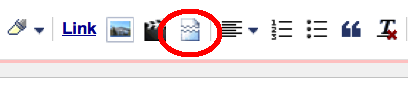
အဲဒါဆို ေအာက္ကပံုလုိ မ်ဥ္းေၾကာင္း တစ္ေၾကာင္း ေပၚလာပါလိမ့္မယ္။

ပို႕စ္ကို Publish လုပ္ၿပီးရင္ ပင္မစာမ်က္ႏွာမွာ သြားၾကည့္လုိက္ပါ။ ခုန မ်ဥ္းအထိပဲ ေပၚၿပီးေတာ့ သူ႕ ေအာက္မွာ Read More ဆိုၿပီး ရွိေနမွာပါ။ ပို႕စ္ကို အျပည့္အစံုဖတ္ခ်င္တယ္ဆိုရင္ အဲဒီ Read More ကို ႏွိပ္လိုက္ရံုပါပဲ။
အဲဒီ Read More ကို တစ္ျခားစာေျပာင္းေရးခ်င္တယ္ဆိုရင္ Design >> Layout ကို သြားၿပီးေတာ့
Blog Posts ရဲ႕ ညာဘက္ေအာက္က Edit ကို ႏွိပ္ၿပီး ျပင္ေရးႏုိင္ပါတယ္။ ဥပမာ အျပည့္အစံု ဖတ္ရန္ ၊ ဆက္ဖတ္ရန္ စသည္ျဖင့္ေပါ့။
က်ေနာ္သံုးေနတဲ ့ နည္းေလးကို ဒီဆိုက္မွ မွ်ေ၀ေပးတာပါ။
အားလံုးအဆင္ေျပပါေစ



No comments:
Post a Comment